
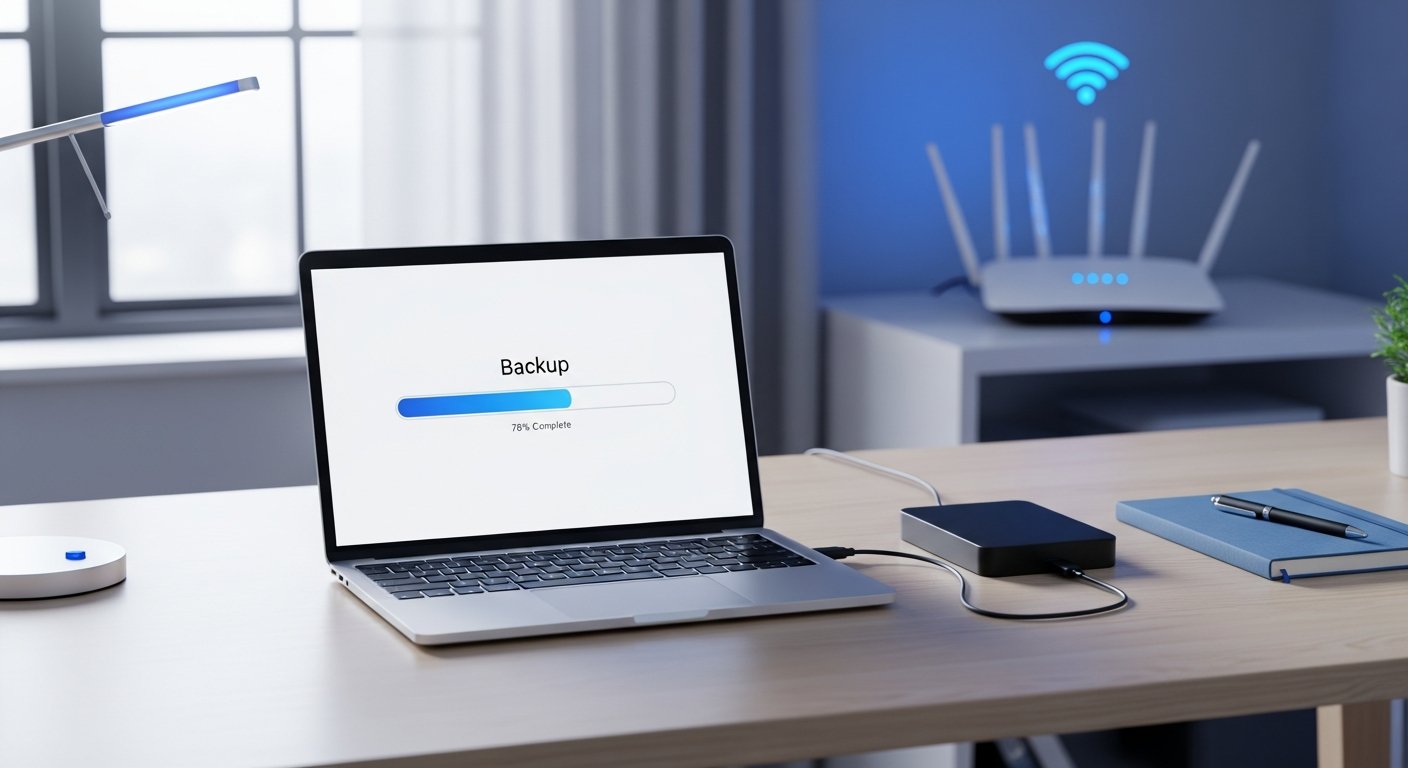
Imagineaza-ti urmatorul scenariu: esti la birou, lucrezi la un proiect important de saptamani intregi, si dintr-o data calculatorul tau se opreste brusc. Nu mai porneste. Hard disk-ul a cedat fara niciun avertisment. Tot ce ai muncit, toate fisierele, pozele, documentele importante – disparute intr-o fractiune de secunda. Suna familiar? Conform unui studiu realizat de Backblaze, unul dintre cei mai mari furnizori de stocare in cloud, aproximativ 20% dintre oameni au pierdut date importante cel putin o data in viata, iar dintre acestia, mai mult de jumatate nu aveau niciun backup. Vestea buna este ca aceasta situatie poate fi evitata complet daca urmezi o strategie de backup bine pusa la punct. In acest ghid complet, iti vom arata exact cum sa faci backup la datele tale in mod profesionist, folosind cele mai bune practici si unelte disponibile in 2024.
Backup-ul de date nu este doar pentru companiile mari sau pentru profesionistii IT. Este o necesitate pentru oricine foloseste un calculator, un telefon sau orice alt dispozitiv digital. Fie ca esti un freelancer care isi tine toata munca pe laptop, un parinte care strange amintiri foto ale familiei sau un student cu proiecte importante, pierderea datelor poate fi devastatoare. Din fericire, in 2024 avem acces la instrumente puternice, multe dintre ele gratuite sau foarte accesibile ca pret, care ne permit sa implementam o strategie de backup solida fara efort major.
Regula de aur in lumea backup-ului se numeste regula 3-2-1 si este folosita de profesionistii IT din intreaga lume. Aceasta regula spune ca ar trebui sa ai 3 copii ale datelor tale, stocate pe 2 tipuri diferite de media, cu cel putin 1 copie pastrata intr-o locatie fizica diferita. Este un principiu simplu, dar extrem de eficient, care te protejeaza impotriva aproape oricarui tip de incident, de la defectarea hardware pana la dezastre naturale sau atacuri cibernetice. Hai sa exploram in detaliu cum poti implementa aceasta strategie si ce optiuni ai la dispozitie.
Inainte de a incepe sa configurezi orice sistem de backup, trebuie sa intelegi tipurile de backup disponibile. Exista trei categorii principale: backup complet (full backup), backup incremental si backup diferential. Backup-ul complet copiaza toate datele selectate de fiecare data cand ruleaza. Este cel mai simplu de inteles si de restaurat, dar ocupa cel mai mult spatiu si dureaza cel mai mult timp. De exemplu, daca ai 500 GB de date, fiecare backup complet va ocupa aproximativ 500 GB de spatiu de stocare.
Backup-ul incremental este mult mai eficient din punct de vedere al spatiului si al timpului. Acesta copiaza doar fisierele care s-au modificat sau au fost adaugate de la ultimul backup, indiferent daca acesta a fost complet sau incremental. Dezavantajul este ca restaurarea datelor poate fi mai complexa, deoarece trebuie sa aplici backup-ul complet initial plus toate backup-urile incrementale ulterioare in ordine cronologica. Backup-ul diferential reprezinta un compromis intre cele doua: copiaza tot ce s-a schimbat de la ultimul backup complet. Este mai rapid de restaurat decat cel incremental, dar ocupa mai mult spatiu.
Pentru utilizatorii casnici si micii profesionisti, combinatia optima este de obicei un backup complet saptamanal sau lunar, combinat cu backup-uri incrementale zilnice. Aceasta abordare echilibreaza eficienta stocarii cu usurinta restaurarii si asigura ca nu pierzi mai mult de 24 de ore de munca in cazul unui incident neplacut. Multe solutii moderne de backup automatizeaza aceasta logica, astfel incat nu trebuie sa te gandesti manual la care tip sa folosesti.
Primul nivel al strategiei tale de backup ar trebui sa fie stocarea locala. Aceasta inseamna copierea datelor pe un dispozitiv fizic aflat in apropierea ta, cum ar fi un hard disk extern, un NAS (Network Attached Storage) sau chiar un stick USB pentru datele mai putin voluminoase. Hard disk-urile externe sunt probabil cea mai accesibila optiune: poti cumpara un HDD extern de 2 TB cu mai putin de 300 de lei, iar un SSD extern, care este mai rapid si mai rezistent la socuri mecanice, costa intre 400 si 700 de lei pentru capacitati similare.
O optiune mai avansata si mai convenabila pentru backup local este un dispozitiv NAS. Un NAS este practic un mini-server de stocare conectat la reteaua ta locala, pe care il poti accesa de pe orice dispozitiv din casa sau birou. Branduri populare precum Synology, QNAP sau Western Digital ofera dispozitive NAS excelente cu interfete prietenoase si software integrat de backup. Un NAS de intrare cu doua sloturi de hard disk, cum ar fi Synology DS223, costa in jur de 800-1000 de lei fara hard disk-uri. Marele avantaj al unui NAS este ca poti configura RAID (Redundant Array of Independent Disks), care duplica automat datele pe mai multe hard disk-uri simultan, oferind protectie chiar si impotriva defectarii unui hard disk.
Pe Windows, instrumentul integrat Windows Backup (disponibil in Setari > Actualizare si securitate > Backup) iti permite sa faci backup automat pe un hard disk extern sau pe un NAS. Alternativ, poti folosi File History, o functie care salveaza versiuni ale fisierelor tale la intervale regulate, permitandu-ti sa recuperezi versiuni anterioare ale documentelor. Pe macOS, Time Machine este solutia integrata si este considerata una dintre cele mai bune optiuni de backup local disponibile: este simpla, fiabila si permite restaurarea intregului sistem sau a fisierelor individuale cu cateva click-uri.
Al doilea nivel esential al strategiei tale de backup este stocarea in cloud. Serviciile cloud ofera redundanta geografica, adica datele tale sunt stocate in mai multe centre de date din lume simultan, si sunt accesibile de oriunde ai o conexiune la internet. Principalii jucatori in aceasta categorie sunt Google Drive, Microsoft OneDrive, Dropbox, iCloud, Backblaze si Amazon S3. Fiecare are avantajele si dezavantajele sale, si alegerea depinde de nevoile tale specifice.
Pentru utilizatorii obisnuiti, Google One sau Microsoft OneDrive ofera planuri accesibile: 100 GB pe Google One costa aproximativ 2 euro pe luna, iar 1 TB pe Microsoft 365 Personal vine la aproximativ 7 euro pe luna si include si suite de aplicatii Office. Aceste servicii au avantajul integrarii native cu sistemele de operare si sincronizeaza automat folderele selectate. Dezavantajul lor este ca sunt destinate in primul rand sincronizarii, nu backup-ului pur, ceea ce inseamna ca daca stergi accidental un fisier, acesta poate fi sters si din cloud dupa o scurta perioada.
Backblaze este considerat de multi specialisti ca fiind standardul de aur pentru backup in cloud la pret accesibil. Pentru aproximativ 9 dolari pe luna, Backblaze Personal Backup face backup la tot continutul calculatorului tau (date nelimitate) si pastreaza versiunile fisierelor sterse timp de un an. Procesul este complet automatizat si ruleaza in fundal fara sa afecteze performanta sistemului. Pentru companii si utilizatori avansati, Backblaze B2 ofera stocare in cloud la costuri mult mai mici decat Amazon S3 sau Google Cloud Storage, aproximativ 0.006 dolari per GB per luna.
Un aspect adesea neglijat al backup-ului profesionist este securitatea datelor stocate. Nu este suficient sa ai copii ale datelor tale; trebuie sa te asiguri ca acele copii sunt protejate impotriva accesului neautorizat. Criptarea este cheia. Majoritatea serviciilor cloud moderne cripteaza datele in tranzit (folosind protocolul HTTPS/TLS) si in repaus (folosind AES-256), dar cheia de criptare este detinuta de furnizor, ceea ce inseamna ca teoretic pot accesa datele tale.
Daca confidentialitatea este o prioritate, ar trebui sa folosesti criptare end-to-end, unde tu detii cheia de criptare. Servicii precum Tresorit sau ProtonDrive ofera criptare end-to-end by default. Alternativ, poti cripta datele local inainte de a le incarca in cloud folosind instrumente precum Cryptomator (open source si gratuit), care cripteaza fisierele transparent inainte de a le sincroniza cu orice serviciu cloud. Veracrypt este alta optiune populara pentru crearea de volume criptate pe care le poti stoca oriunde.
Pentru backup-ul local, asigura-te ca hard disk-urile externe sunt criptate. Pe Windows poti folosi BitLocker To Go pentru a cripta drive-uri externe, iar pe macOS optiunea FileVault si criptarea discului extern sunt disponibile nativ. In cazul unui furt al dispozitivului, datele criptate sunt practic inutilizabile fara parola corecta, oferindu-ti linistea ca informatiile sensibile nu vor fi accesate de persoane neautorizate.
Unul dintre cele mai mari greseli pe care le fac oamenii este sa configureze un sistem de backup si apoi sa nu il testeze niciodata. Un backup netestat este un backup de incredere zero. Conform unui studiu realizat de StorageCraft, aproximativ 34% din companii nu testeaza backup-urile, iar dintre cele care au experimentat pierderi de date, 77% au constatat ca backup-urile lor nu au functionat cum se asteptau in momentul restaurarii. Aceasta statistica ar trebui sa te faca sa ridici imediat de pe scaun si sa iti testezi backup-urile existente.
Testarea unui backup inseamna mai mult decat sa verifici ca fisierele exista in locatia de backup. Inseamna sa restaurezi efectiv date din backup si sa verifici ca sunt integre si functionale. Poti face asta lunar sau trimestrial, restaurand un esantion de fisiere pe o locatie diferita si verificand ca pot fi deschise si folosite normal. Pentru backup-urile de sistem complet, poti folosi o masina virtuala (VirtualBox sau VMware) pentru a testa restaurarea unui sistem complet fara a afecta sistemul tau principal.
De asemenea, asigura-te ca tii evidenta backup-urilor tale. Creeaza un jurnal simplu (chiar si un fisier text sau o foaie de calcul) in care notezi: data ultimului backup, tipul de backup, locatia backup-ului si rezultatul ultimului test de restaurare. Aceasta documentatie te ajuta sa identifici rapid probleme si sa ai o imagine clara a starii sistemului tau de protectie a datelor. In mediul enterprise, aceasta documentatie este obligatorie si face parte din planul de disaster recovery.
Smartphone-ul tau contine probabil unele dintre cele mai valoroase date ale tale: poze, contacte, mesaje, documente. Backup-ul pentru mobile este adesea trecut cu vederea, desi pierderea sau stricarea unui telefon este mult mai frecventa decat defectarea unui calculator. Pe Android, Google One ofera backup automat pentru contacte, mesaje SMS, fotografii, setari de aplicatii si chiar date ale unora dintre aplicatii. Backup-ul se configureaza din Setari > Google > Backup si este recomandat sa il activezi imediat daca nu ai facut-o deja.
Pe iPhone, iCloud Backup face automat backup la aproape tot continutul telefonului tau cand este conectat la Wi-Fi si la incarcare. Apple ofera 5 GB gratuit, dar pentru un backup complet al unui iPhone modern ai nevoie probabil de 50-200 GB, in functie de cantitatea de poze si date. Un plan iCloud+ de 50 GB costa 1 euro pe luna, iar cel de 200 GB costa 3 euro pe luna. Alternativ, poti face backup local al iPhone-ului prin iTunes sau Finder pe Mac, care este complet gratuit si nu are limite de spatiu.
Pentru poze in special, Google Foto este una dintre cele mai bune solutii de backup disponibile, oferind stocare gratuita (cu limita de 15 GB in contul Google) sau stocare in Google One contra cost. Aplicatia sincronizeaza automat toate pozele facute cu telefonul in cloud si le face accesibile de pe orice dispozitiv. Amazon Photos, inclus gratuit pentru abonati Prime, ofera stocare nelimitata pentru poze (nu si pentru videoclipuri), ceea ce il face o optiune excelenta daca esti deja abonat Amazon Prime.
Acum ca stii toate elementele unui sistem de backup solid, hai sa vedem cum poti automatiza totul pentru a nu depinde de memoria ta. Automatizarea este esentiala: oamenii sunt ocupati si uita, dar computerele nu. Pe Windows, poti folosi Task Scheduler pentru a programa rularea scripturilor sau aplicatiilor de backup la intervale regulate. Aplicatii dedicate precum Macrium Reflect (free si paid), Acronis True Image sau AOMEI Backupper ofera interfete grafice prietenoase si posibilitatea de a programa backup-uri automate.
Pe macOS, Time Machine ruleaza automat in fundal odata configurat, fara sa necesite interventie. Pe Linux, rsync este instrumentul clasic pentru backup, extrem de flexibil si puternic, care poate fi programat cu cron jobs pentru rulare automata. O comanda rsync tipica pentru backup local ar fi: rsync -avz –delete /sursa/ /destinatie/, care copiaza toate fisierele din sursa in destinatie si sterge din destinatie fisierele care nu mai exista in sursa.
Pentru utilizatorii avansati sau pentru cei care vor sa mearga un pas mai departe, Duplicati este o solutie open source excelenta care suporta backup criptat si comprimat catre o gama larga de destinatii: Google Drive, OneDrive, Dropbox, Amazon S3, Backblaze B2, FTP, SFTP si multe altele. Are o interfata web accesibila, suporta programare flexibila si trimite notificari prin email sau Telegram la terminarea backup-ului sau in caz de eroare. Este disponibil pe Windows, macOS si Linux.
Un aspect pe care multi il ignora este backup-ul datelor din aplicatii specifice. Daca folosesti un client de email precum Thunderbird sau Outlook, asigura-te ca faci backup la fisierele de profil care contin toate emailurile si contactele. Daca folosesti un manager de parole precum Bitwarden sau KeePass, exporta periodic baza de date de parole si pastreaz-o in siguranta. Daca esti developer, asigura-te ca tot codul tau este in Git si ca repository-urile sunt sincronizate pe GitHub, GitLab sau Bitbucket. Daca ai un site WordPress, pluginuri precum UpdraftPlus sau All-in-One WP Migration pot face backup automat la intreaga instalare WordPress, inclusiv baza de date.
In concluzie, implementarea unui sistem de backup profesionist nu mai este un lux rezervat companiilor mari – este o necesitate pentru oricine valorizeaza datele sale digitale. Regula 3-2-1 ramane pilonul central al oricarei strategii solide: trei copii, doua tipuri de media, una off-site. Combinand backup-ul local pe un hard disk extern sau NAS cu un serviciu de backup in cloud precum Backblaze, si adaugand criptarea pentru securitate si testarea periodica pentru a verifica integritatea, vei fi protejat impotriva celor mai grave scenarii posibile. Nu astepta sa ti se intample ceva neplacut ca sa incepi sa te gandesti la backup. Statistica spune ca nu este o chestiune de „daca” iti vei pierde date, ci de „cand”. Diferenta dintre o situatie catastrofala si un inconvenient minor este tocmai existenta unui backup bun. Incepe astazi, configureaza primul tau backup automatizat si da-ti linistea ca munca si amintirile tale sunt in siguranta, indiferent ce se intampla.